
Průkazové fotografie: bílé pozadí, oblečení a tiskové archy
Převeďte jeden portrét z venkovní fotografie na bílé pozadí a do obleku či saka. Ořez a vrstvy oblečení běží ve vašem prohlížeči; odstranění pozadí přes OpenAI stojí kredity.
Otevřít Průkazová fotografie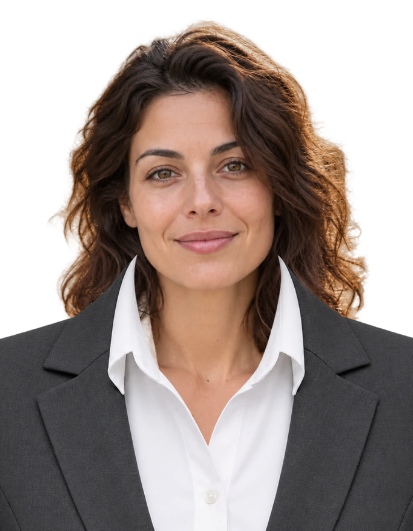
Výsledek
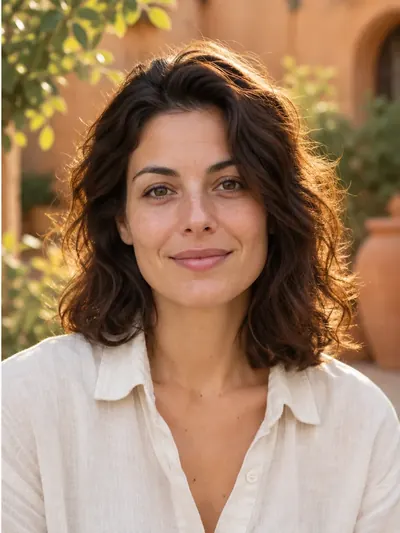
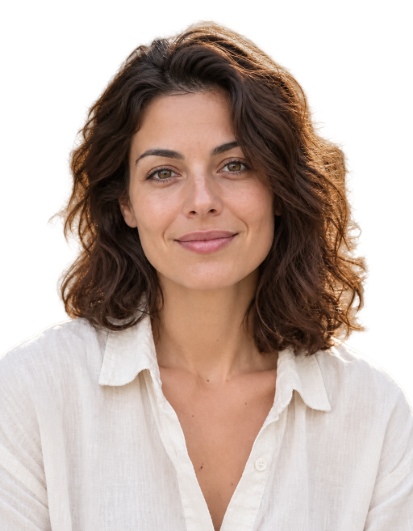
Vyberte zdrojovou fotografii
Vyberte soubor nebo použijte webkameru. Podporované jsou JPEG, PNG a WebP do 40 MB a 36 megapixelů. Použijte jasný portrét zepředu, na kterém jsou vidět vlasy, krk i ramena. Malý snímek uložený z messengeru může při tisku působit měkce.
Nastavte velikost a zarovnejte obličej
Zvolte přednastavení dokumentu nebo zadejte vlastní rozměry v milimetrech. Přetáhněte fotografii a upravte zoom i polohu. Zarovnejte linii temene a bradu podle vodítek a ponechte prostor nad vlasy. Vodítka se při exportu neobjeví. Přednastavení pomáhají s rozvržením; otevřete Oficiální požadavky pro příslušné pokyny.
Vytvořte bílé pozadí
Přihlaste se, zvolte kvalitu a stiskněte Bílá záda za osobou. Na OpenAI se odešle zmenšená kopie s instrukcemi zachovat pouze hlavní osobu, její oblečení a nošené doplňky a odstranit okolí i nábytek. Koncept stojí 5 kreditů, standard 10 a vysoká 30. Bezplatné pokusy hosta nelze použít. Poté zkontrolujte vlasy, obličej a ramena. Změna barvy výplně znovu použije dokončené vyříznutí pro aktuální fotografii bez další placené žádosti.
Přizpůsobte vrstvu oblečení
Pod Vrstva oblečení zvolte dámské sako nebo pánský oblek. Vedle ovládacích prvků se zobrazí samostatný náhled. V tomto náhledu oblečení přetáhněte a pak upravte jeho velikost, vodorovnou polohu a výšku límce. Límeček slaďte se spodkem krku a ramena s osobou. Jde o vrstvu nad fotografií; původní košili automaticky neodstraní. Pokud na okrajích vyčnívá staré oblečení, vrstvu zvětšete. Chcete-li vrstvu odstranit, zvolte Zachovat původní oblečení.
Stáhněte fotografii a tiskový arch
Zvolte 300 nebo 600 dpi, velikost papíru, počet kopií a okraje. Stiskněte Připravit fotografii a tiskový list. Stáhněte jednotlivou fotografii jako JPG nebo PNG, případně tiskový list jako JPG nebo PDF. Oba jednotlivé formáty zachovávají zvolenou barvu pozadí. PDF tiskněte v reálné velikosti / 100 %, s vypnutou volbou Přizpůsobit stránce, a změřte jednu vytištěnou fotografii pravítkem.
Proč výběr bílé neodstraní scénu?
Volba barvy vyplní průhledné oblasti. U neprůhledné fotografie nejprve spusťte placenou akci Bílá záda za osobou nebo Odebrat pozadí.
Mohu si oblečení vyzkoušet zdarma?
Ano. Ořez, vrstvy oblečení, změna výplně existujícího vyříznutí a příprava souborů jsou zdarma. Kredity se účtují za odstranění pozadí přes OpenAI.
Proč je potřeba oblečení ručně upravit?
Velikost hlavy a poloha těla se mezi fotografiemi liší. Výchozí umístění je jen začátek; límec a šířku upravte v náhledu. Dlouhé vlasy, otočené tělo nebo objemné původní oblečení mohou vyžadovat jinou fotografii.
Lze výsledek použít pro každý dokument?
Požadavky se liší podle dokumentu a přijímající organizace. Softwarové úpravy pozadí nebo oblečení nemusí být povoleny. Před úpravou a odevzdáním si přečtěte příslušné požadavky.
Kde se fotografie zpracovává
Ořez, vrstvy oblečení a tiskové rozvržení běží ve vašem prohlížeči. Zmenšená kopie se odešle na OpenAI pouze tehdy, když požádáte o odstranění pozadí. Zdroj a výsledek této žádosti zůstávají ve vaší soukromé historii až 90 dní a lze je smazat z účtu.