
Přizpůsobit k portrétu pánský oblek nebo dámské sako
Použijte bezplatné vrstvy oblečení v Průkazové fotografii a upravte jejich umístění v samostatném náhledu.
Otevřít službu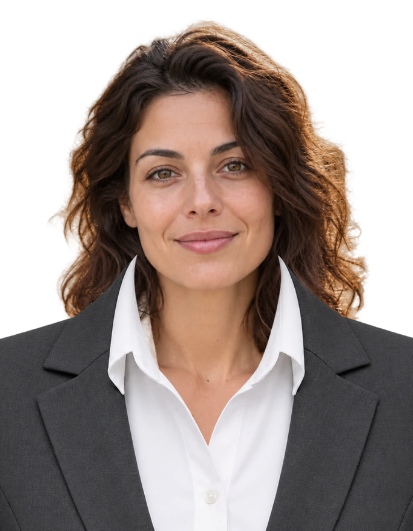
Výsledek
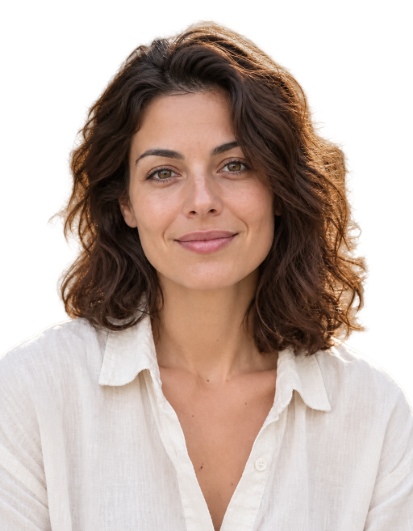
Vyberte a zarovnejte portrét
Načtěte portrét do Průkazové fotografie. Před nasazením oblečení zvolte fyzickou velikost fotografie a zarovnejte hlavu. Odstranění pozadí je volitelné a jde o samostatnou placenou akci.
Vyberte oděv
Pod Vrstva oblečení vyberte pánský oblek s kravatou nebo dámské sako s halenkou. Editor načte průhlednou vrstvu oblečení a vedle ovládacích prvků zobrazí samostatný náhled.
Přizpůsobte límec a ramena
Přetáhněte oděv přímo v náhledu oblečení. Upravujte velikost oblečení, vodorovnou polohu i výšku límce, dokud límec nebude sedět u spodku krku a ramena budou pasovat. Pomocí Resetovat polohu oblečení vraťte výchozí umístění.
Exportujte nebo obnovte oblečení
Zvolte Zachovat původní oblečení a vrstvu odeberte, nebo připravte fotografii a stáhněte JPG či PNG s oblekem. Samotné přizpůsobení vrstvy neodesílá nový požadavek na OpenAI ani nespotřebovává kredity.
Praktické tipy
Vrstva nevymaže původní košili ani automaticky neposune dlouhé vlasy před límec. Pokud kolem ní původní oblečení vyčnívá, upravte velikost nebo zvolte jiný portrét. Pro úřední dokumenty zkontrolujte pravidla úprav u přijímající organizace.